v2rayNG 适用于 Android。请从项目发布页选择与 Android 设备匹配的版本。
进入下载区选择适合当前设备的版本,安装后按教程导入订阅并完成连接测试。
客户端下载与教程
先选择 v2rayNG 的当前发布版和对应设备文件,再按教程完成安装、订阅导入与连接。
直接答案
v2rayNG 可在 Android 使用,容易上手。当前发布版为 2.2.6,按设备和处理器选择文件后即可跟随教程导入订阅。
开始前确认
来源与下载
Android · ARM64 · 27.3 MB
SHA-256 117400b0bc4431f512bb9a23eae6a8ce43f74a4977596a8ae635a2894ceb42d5
Android · ARMv7 · 27.7 MB
SHA-256 841bffb78bfc3e7ddbcc8d1b8358350e9ca5137feee74d988a06d93bb741b819
Android · x86 · 28.7 MB
SHA-256 607b57b2de75fdc057533d5f389333ae674eb8e6e8966406b5928b1133707e15
Android · x64 · 28.2 MB
SHA-256 dd328b7495fc3c425c230f0e6298d828075c673038e409b757c030713e5611d6
Android · ARM64 · 27.3 MB
SHA-256 62b0675c0986a8613f1bb67f1a68c366c6357e04a68687a3bd907170594c437d
Android · ARMv7 · 27.7 MB
SHA-256 c5149bacb770a4c0e78c2caf6a6b5fda4a4c156f5940cf1d9d7e6214395f7ab2
Android · x86 · 28.7 MB
SHA-256 6b597c88f5e2181dbc2a20f205dfd8580b5546a048a5dc113f3e151303a6573f
Android · x64 · 28.2 MB
SHA-256 d8420ab763cb099f7d1ee45a8cad023e9cac59c7429a12281439a905975509ff
安装与配置
下面按用户提供的 Android 截图完成 v2rayNG 的订阅分组配置。导入成功后选择一条节点记录,再确认 Android 弹出的 VPN 连接请求来自 v2rayNG。
从服务账户中复制供 v2rayNG 使用的订阅地址,先确认套餐仍有效。若地址曾经公开泄露,应先在服务端重置,再继续配置。
订阅仍有效,地址没有出现在公开页面或共享截图中。
从页面列出的项目、产品或商店来源安装 v2rayNG。安装前按当前设备核对发布者、包名、系统版本与签名,不使用聊天群或网盘转载包。
v2rayNG 能正常打开,来源与设备平台已经核对。

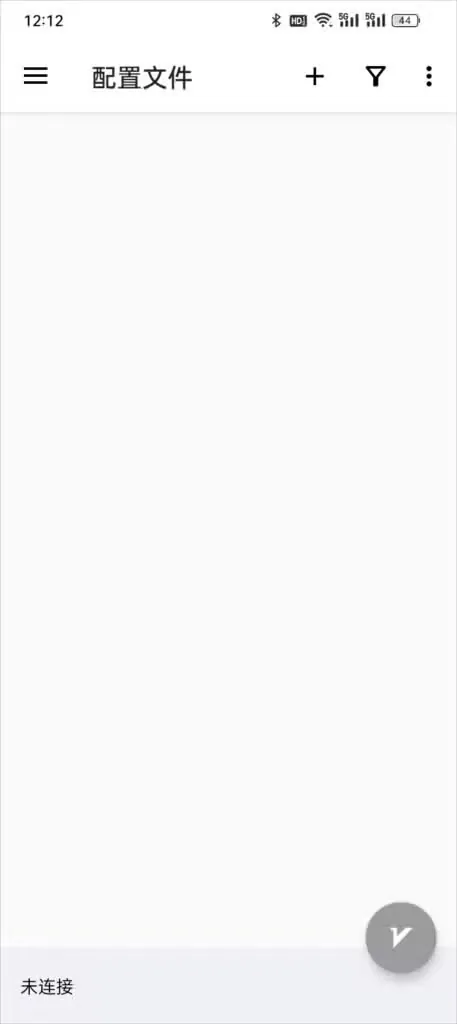
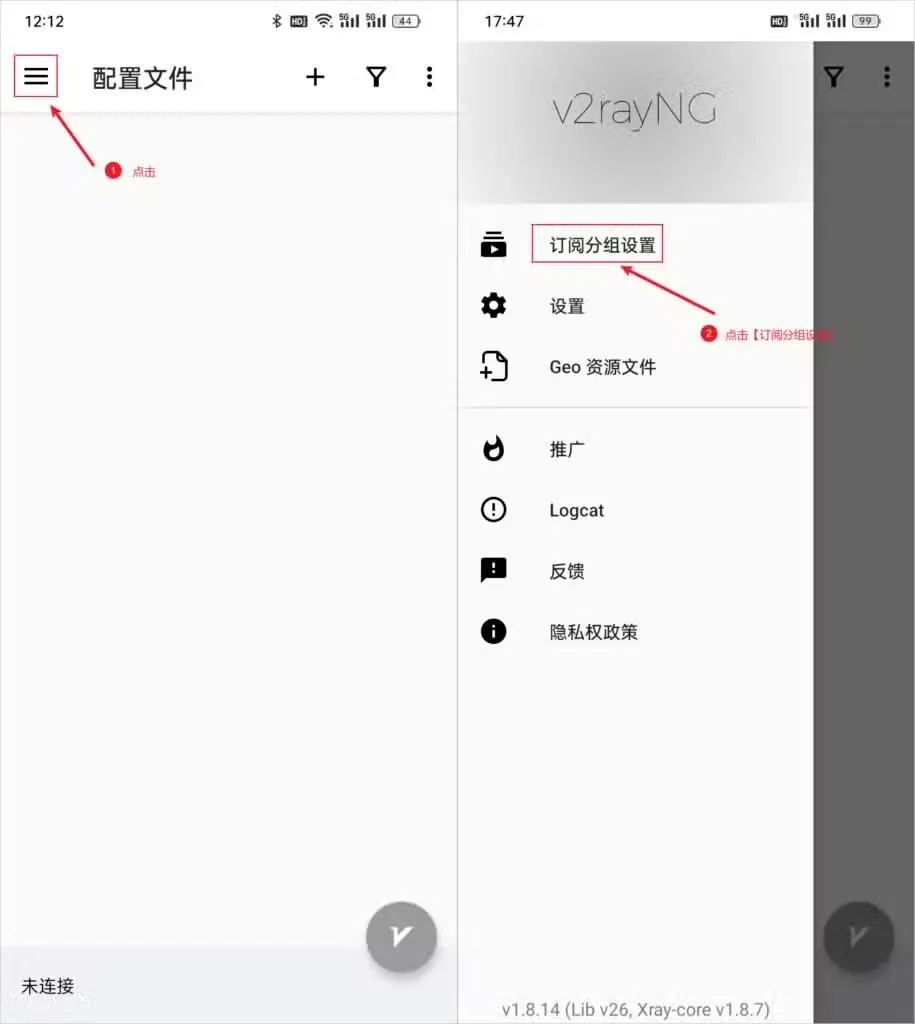
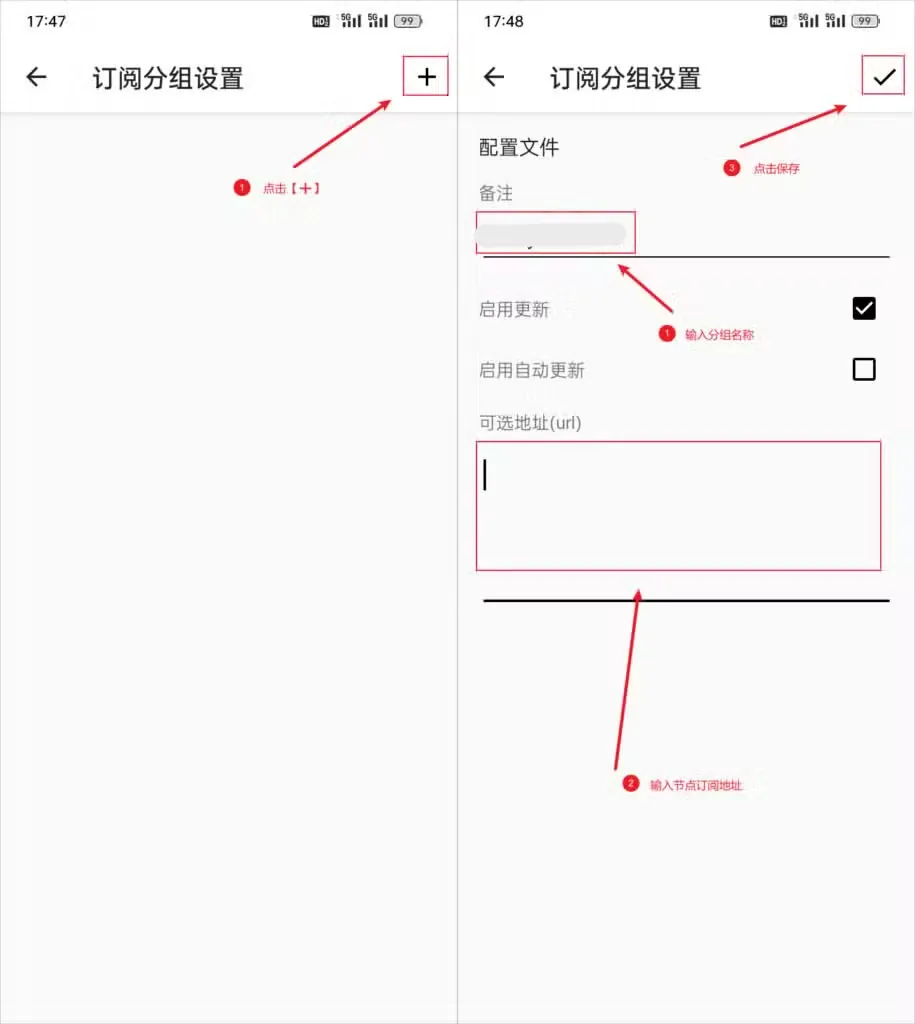
打开 v2rayNG 的订阅分组设置,新增一个分组,填写分组名称和完整订阅 URL。保存后主动更新订阅,再回到主列表等待节点出现。
订阅分组已经保存,主列表出现这次订阅生成的节点记录。
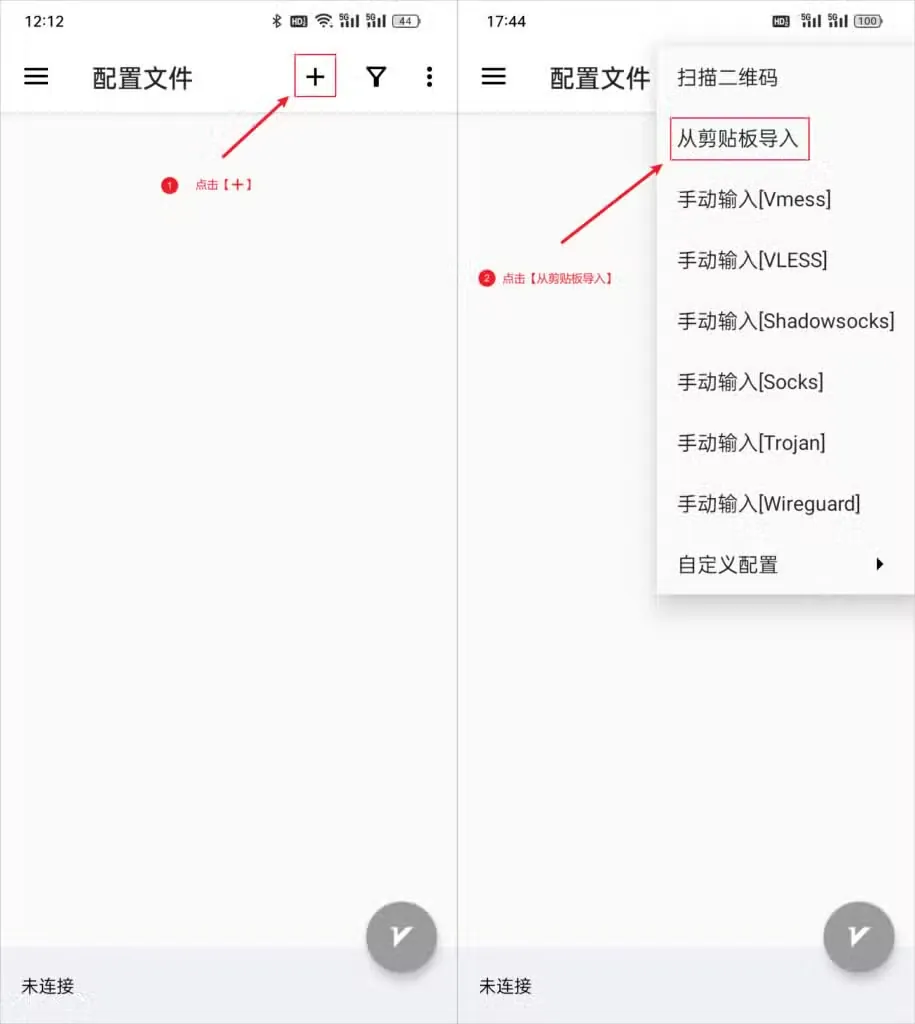
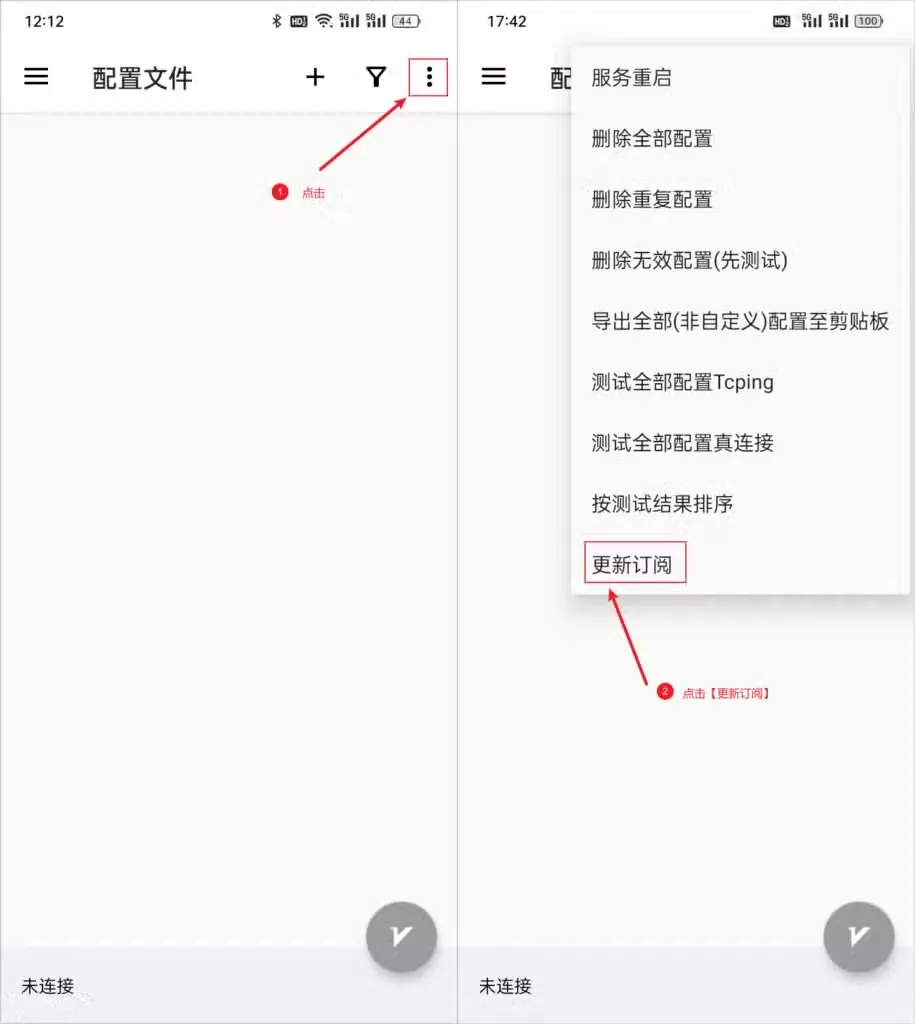
在主列表选中一条节点记录,再点击连接按钮。Android 首次弹出 VPN 连接请求时,核对应用名称是 v2rayNG 后再允许。
v2rayNG 显示已连接,Android 状态栏出现系统 VPN 标记。
确认 v2rayNG 能更新配置并完成基础访问。遇到失败时先关闭连接,记录错误提示,再分别检查订阅有效期、系统时间、网络权限和当前项目文档。
基础网页可访问,并且你知道如何关闭连接、恢复原网络。
连接不成功
先找到最接近的现象,再逐项检查。这样比反复重装客户端更快。
v2rayNG 适用于 Android。请从项目发布页选择与 Android 设备匹配的版本。
进入下载区选择适合当前设备的版本,安装后按教程导入订阅并完成连接测试。