v2rayN 适用于 Windows。项目仍在维护,安装前请确认当前版本支持你的设备。
进入下载区查看可用版本和安装入口,安装后按教程导入订阅并完成连接测试。
客户端下载与教程
先选择 v2rayN 的当前发布版和对应设备文件,再按教程完成安装、订阅导入与连接。
直接答案
v2rayN 可在 Windows 使用,需要一点配置经验。当前发布版为 7.24.4,按设备和处理器选择文件后即可跟随教程导入订阅。
开始前确认
来源与下载
Windows · x64 · 126 MB
SHA-256 ba466dcb31f9206b771fc8e96e4fac91d6aaf41262ce83473ba5b0f4a9981ae0
Windows · x64 · 159 MB
SHA-256 20fc30526fe5a0164ae7b9a1f8b807bf724e87759ad0fb642bd008276a4239e7
Windows · 127 MB
SHA-256 3b5309bcb00427cfedab622f99e3febd698cf47c058ef87667c679ee4bc28b03
Windows · 133 MB
SHA-256 17ccb04b946fe764e6d1c01d6d37e94764561e77deb9f03833c5142a620d674e
Windows · ARM64 · 118 MB
SHA-256 406e2f2d850c1839f0d24b34dd72f69c332e0a5909ddeb01b33f6516b14e4f98
Windows · ARM64 · 148 MB
SHA-256 075cf40437ca9617496201ae35ea8ff4e5835c07b0f29dae7aa01415064f35a0
Linux · x64 · 76.5 MB
SHA-256 e84ee82cbb2f2a9497235369489dbea6788b1c85f7f8d8331e5c31baec75739f
Linux · x64 · 128 MB
SHA-256 459ef8afdd3e062fc3c8d56bd9182e60acdb831fd748f6ded6facfb6daa7f475
Linux · ARM64 · 69.2 MB
SHA-256 386e979250cc4f06e5a2bec380533d39c1574b25c9ba79aa38a6da95af1d430f
Linux · ARM64 · 121 MB
SHA-256 24cfa5b4c50f0a272795ac4a5a88e17f8c4bcc48cef8aa50f186802025bfbd56
Linux · 65.1 MB
SHA-256 510921ede1cd88eed4980f86c6b03d2de15932eb5d786a911714f1dfaf1958b2
Linux · x64 · 85.2 MB
SHA-256 6f90406afbd4cca669dcee6933b805389af1d04a5c2a26e9f3676df24fa039b7
Linux · ARM64 · 79.9 MB
SHA-256 f6b9eee9d62d68765d631e6df864a7f45609fa8dfeb0fe691769adadab1b2d9a
Linux · 75.4 MB
SHA-256 9fa50a5215302c601151a0b36e8a9ac791075b59f84baa6f484227117568bfc3
Linux · 78.4 MB
SHA-256 943a8757b03675284ce2b97d1bfcf6297fbe32f02a973afd3530bbf15591100f
Linux · 134 MB
SHA-256 f24d304ae6e3efaa5cee0dcc0cb23d6514350b057500494bdb322b4372e18b55
macOS · x64 · 125 MB
SHA-256 3107cc853056b7949d1f5cb20c043c81ab76b73b112e48cbd0ac65c811a5caf3
macOS · x64 · 127 MB
SHA-256 b0d0dec59f91576e2c49dc18650a85bdb31eefde5d8c3b71586c8f09e68c56e0
macOS · ARM64 · 119 MB
SHA-256 0d7111daf19bc014e5e4e05fdf08b3c5718760e4624103bf724d4cf45d4b7888
macOS · ARM64 · 121 MB
SHA-256 bea6a9cc2249a4d4a8d100838a9faf43eab248aa0cb2c082ce350b84a81f4554
安装与配置
下面按用户提供的 Windows 截图完成 v2rayN 的订阅分组配置。先打开软件,再从订阅分组菜单建立分组,更新节点并选中活动服务器,最后开启系统代理。
从服务账户中复制供 v2rayN 使用的订阅地址,先确认套餐仍有效。若地址曾经公开泄露,应先在服务端重置,再继续配置。
订阅仍有效,地址没有出现在公开页面或共享截图中。
从本页下载区取得当前官方发布包,按 Windows 架构安装或解压后运行。首次打开时先确认主工具栏和下方服务器列表区域能够显示。
v2rayN 主窗口打开,顶部工具栏和服务器列表区域都能看到。

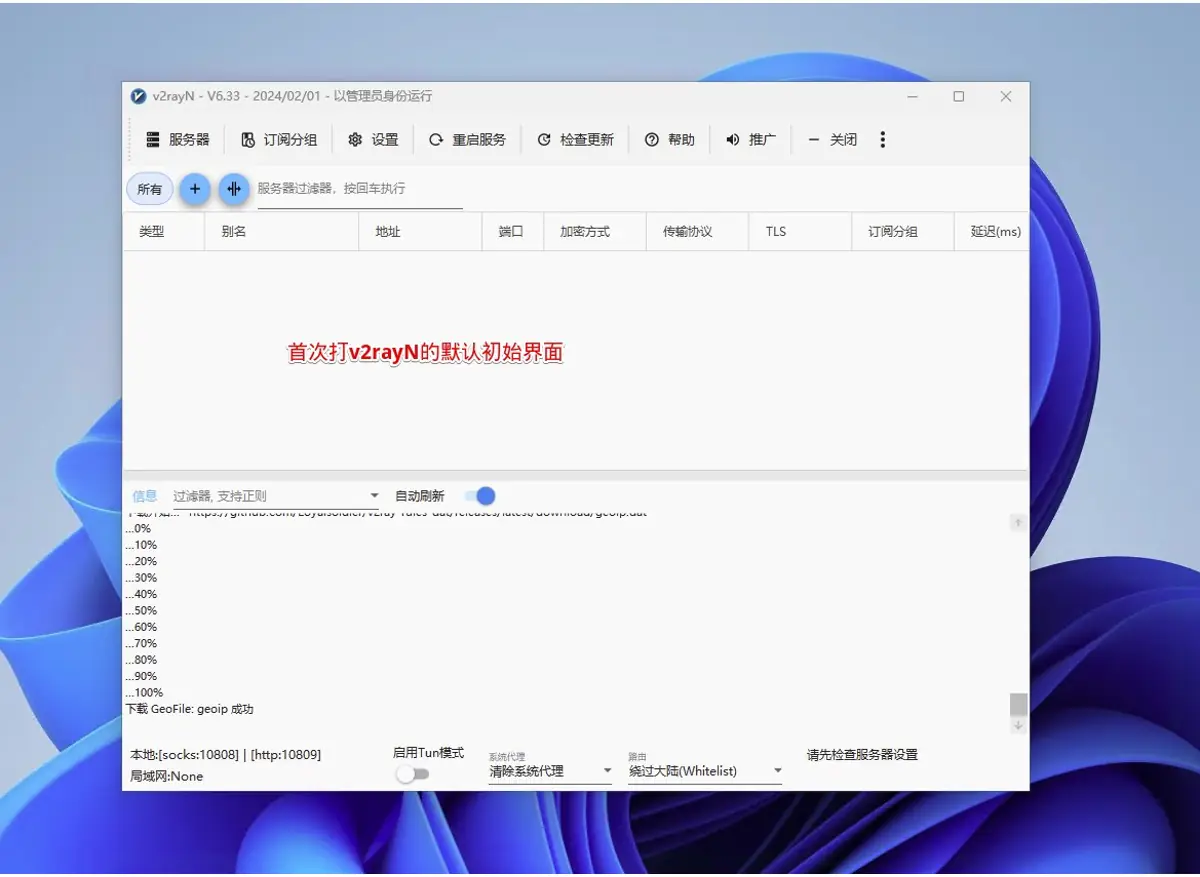
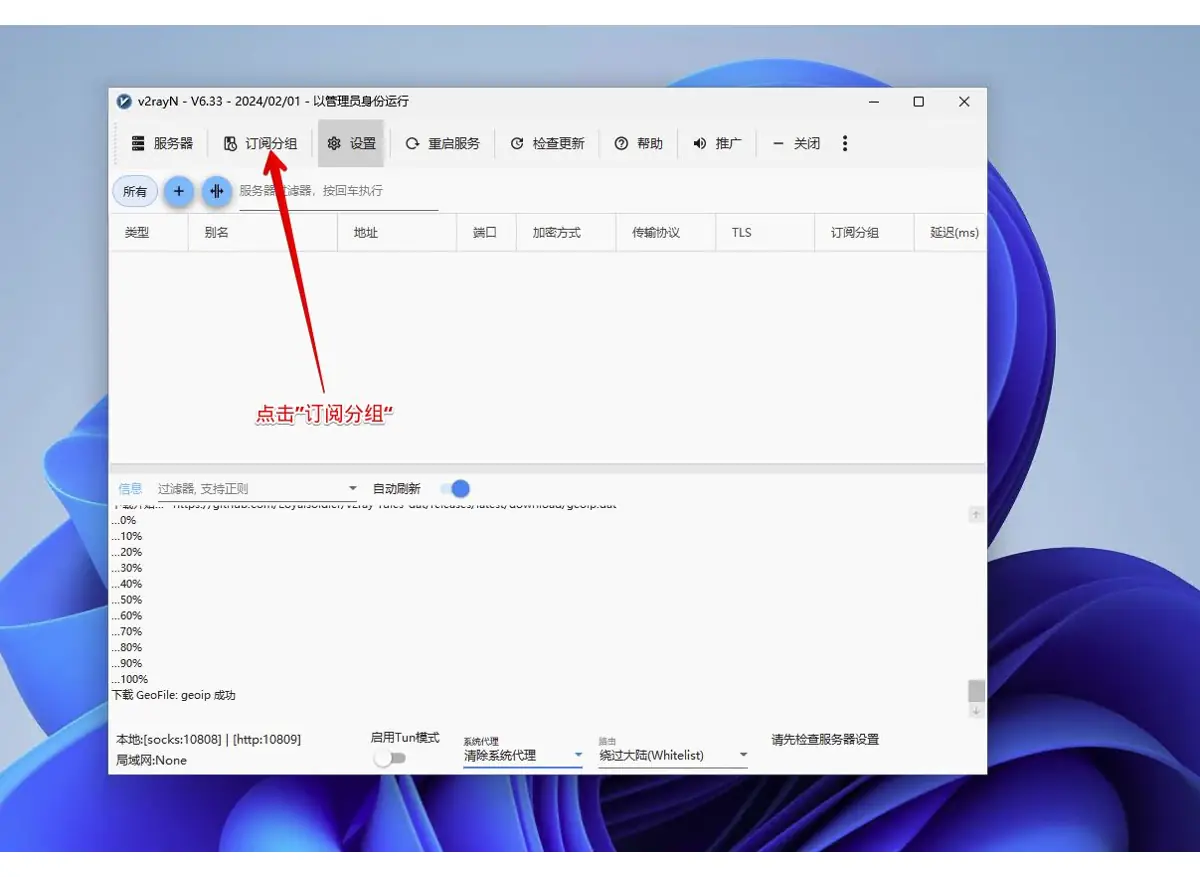
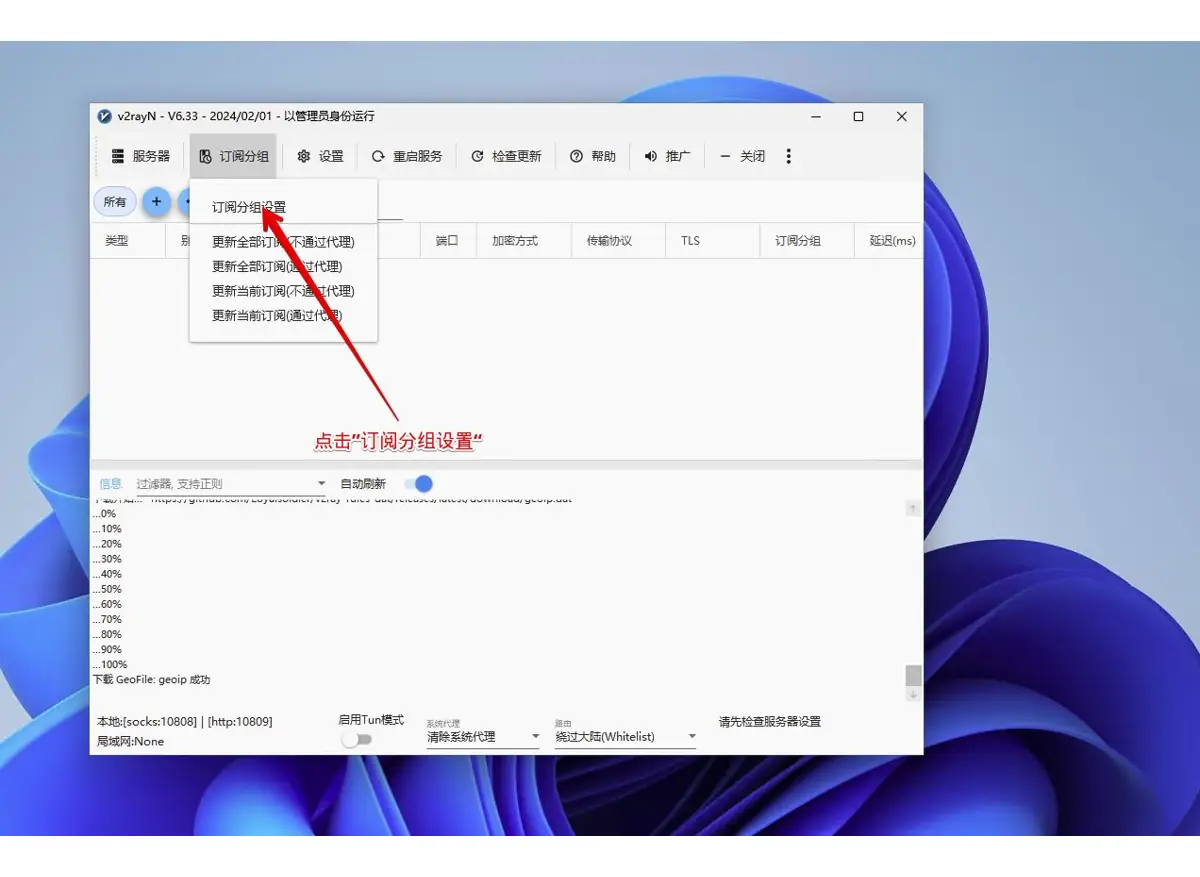
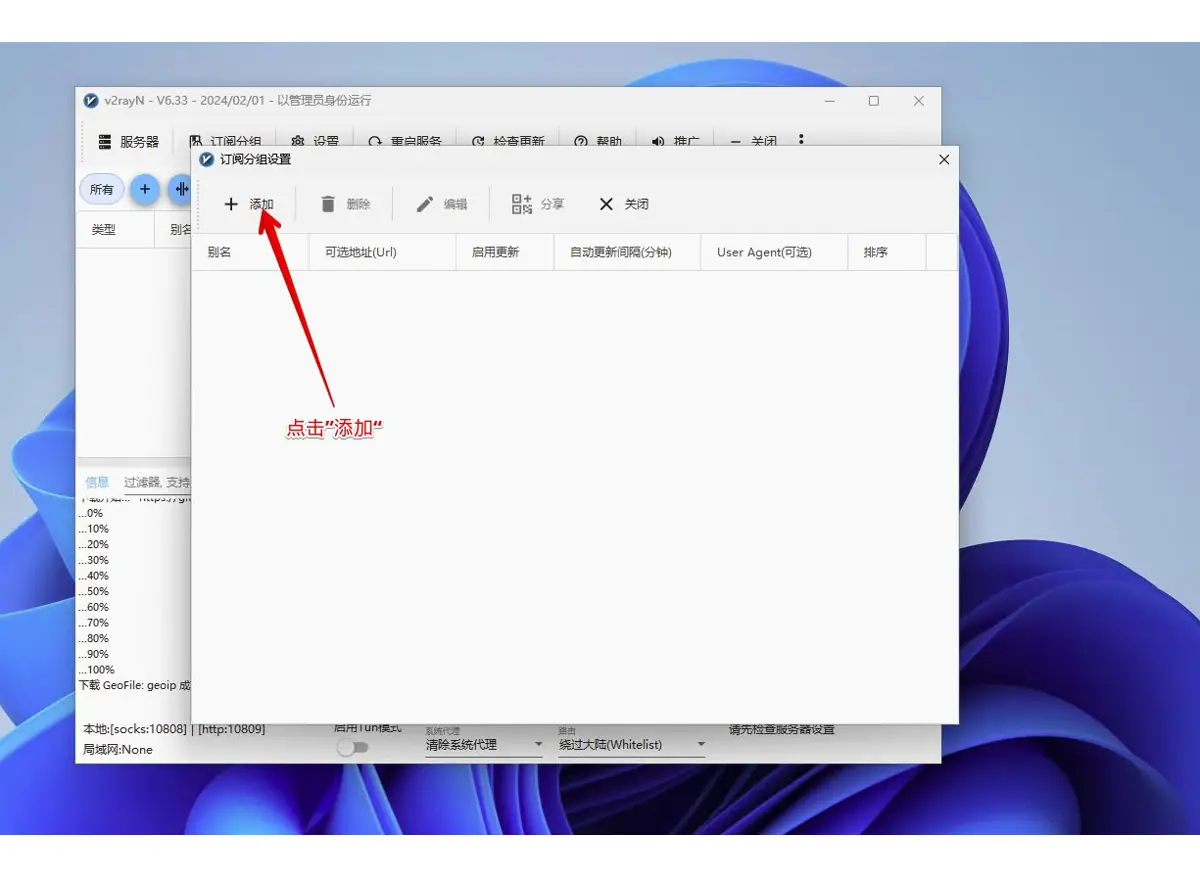
在顶部打开“订阅分组”,进入“订阅分组设置”,点击添加分组。填写容易辨认的别名和完整订阅 URL,保存后回到订阅分组菜单执行更新。
订阅分组设置里出现新分组,更新完成后服务器列表生成对应节点。
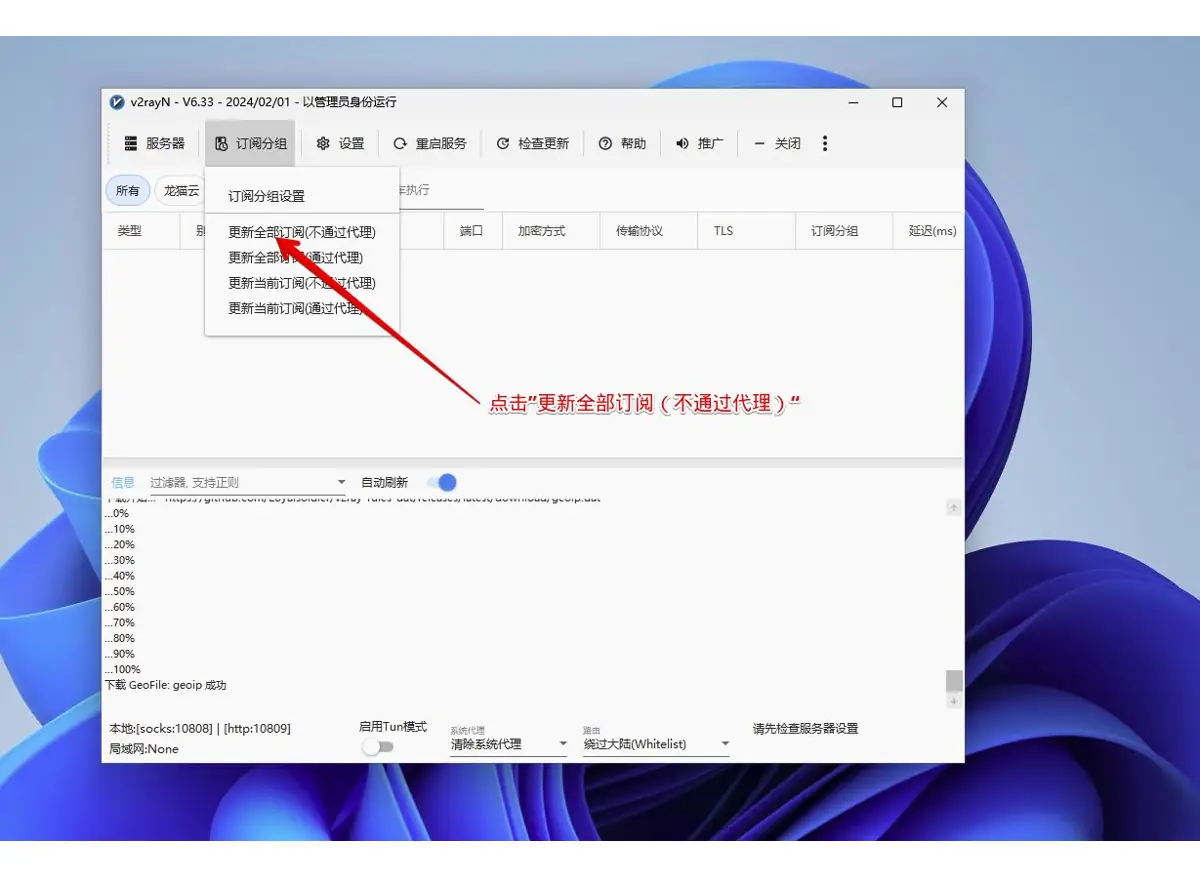
在服务器列表中选一条记录设为活动服务器,再从系统代理菜单选择自动配置系统代理。第一次使用先保持普通系统代理,不急着修改路由和高级参数。
服务器列表中有明确的活动记录,状态栏显示系统代理已经按当前配置启用。
确认 v2rayN 能更新配置并完成基础访问。遇到失败时先关闭连接,记录错误提示,再分别检查订阅有效期、系统时间、网络权限和当前项目文档。
基础网页可访问,并且你知道如何关闭连接、恢复原网络。
连接不成功
先找到最接近的现象,再逐项检查。这样比反复重装客户端更快。
v2rayN 适用于 Windows。项目仍在维护,安装前请确认当前版本支持你的设备。
进入下载区查看可用版本和安装入口,安装后按教程导入订阅并完成连接测试。