Stash 适用于 iOS、iPadOS、tvOS、visionOS、macOS。App Store 的地区可用性可能不同,请使用自己的商店账号查看。
进入下载区选择适合当前设备的版本,安装后按教程导入订阅并完成连接测试。
客户端下载与教程
从官方应用商店安装 Stash,随后按教程导入订阅并检查连接。
直接答案
Stash 通过官方应用商店提供安装。请从本页的商店入口进入,核对开发者名称、系统要求与当前版本后再安装。
开始前确认
官方安装
商店会按当前设备提供兼容版本。进入后请再次核对开发者名称、系统要求与地区可用性。
前往官方应用商店安装与配置
下面按用户提供的 Apple 设备截图从 URL 下载 Stash 配置。先进入配置文件设置,确认配置下载成功后再启用,不直接覆盖正在使用的配置。
从服务账户中复制供 Stash 使用的订阅地址,先确认套餐仍有效。若地址曾经公开泄露,应先在服务端重置,再继续配置。
订阅仍有效,地址没有出现在公开页面或共享截图中。
从页面列出的官方商店或产品来源安装 Stash。安装前按当前设备核对开发者名称、适用地区与系统要求,不使用他人共享的商店账号。
Stash 能正常打开,来源与设备平台已经核对。

进入 Stash 的配置文件设置,选择从 URL 下载配置,粘贴完整订阅地址并为配置命名。下载完成后返回配置列表,先确认新配置存在,再选中启用。
配置文件列表出现新配置,名称与刚才填写的一致。
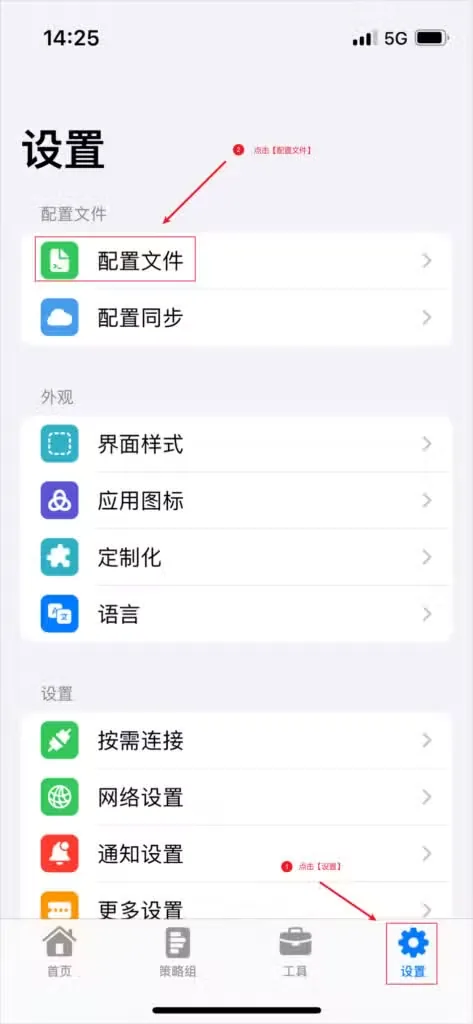
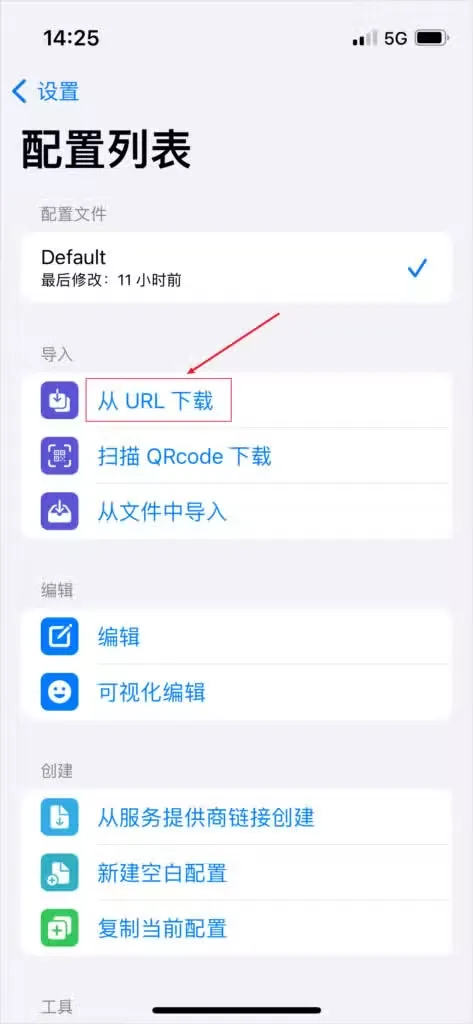
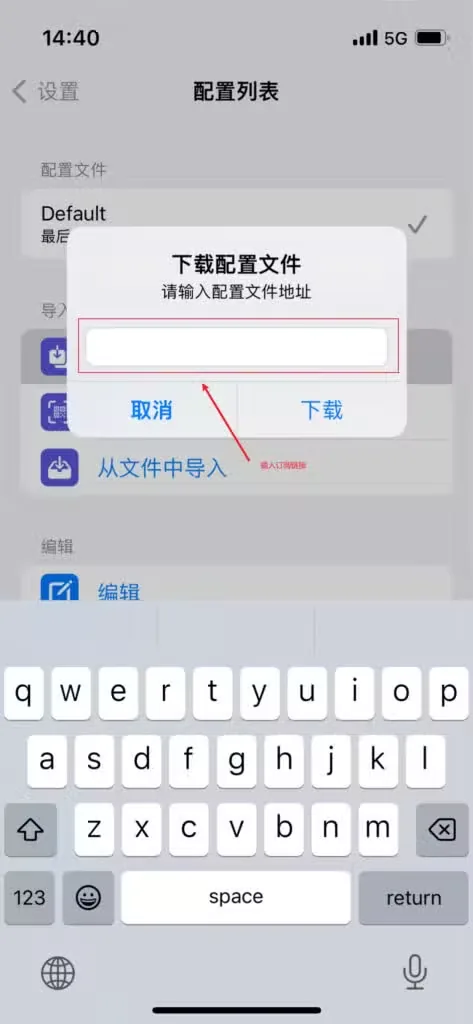
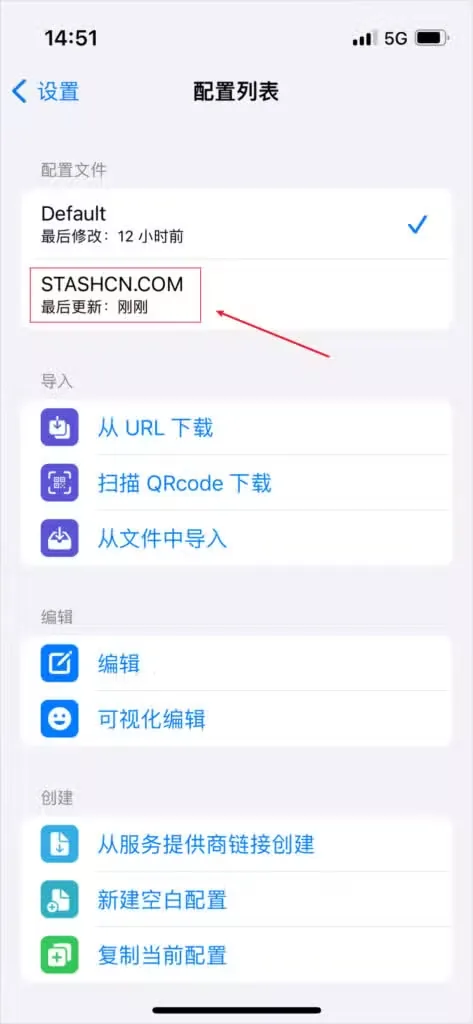
在 Stash 中载入已经核对的配置,再按当前设备与项目文档选择连接方式。桌面端、移动端和路由器端的权限提示与运行模式不同;先用一个普通网页测试,并确认可以关闭连接、恢复原网络。
连接已启用,系统权限提示与当前软件名称一致。
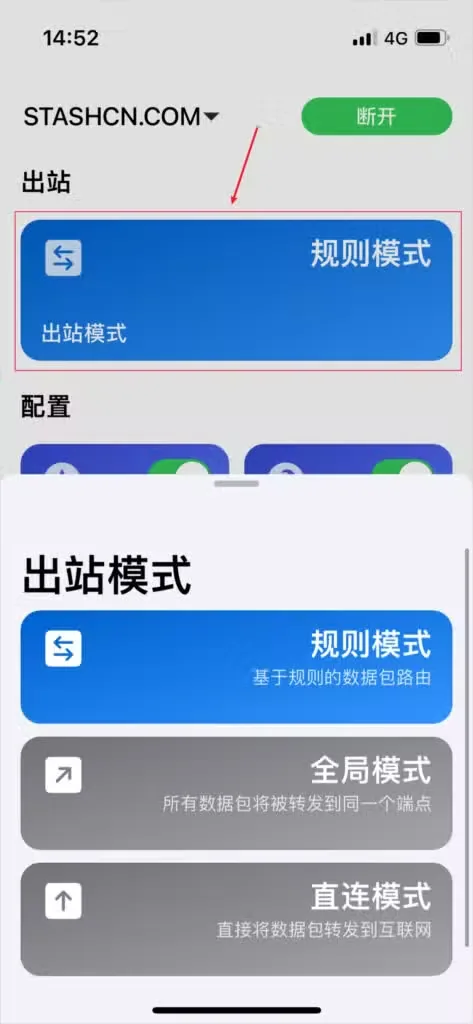
确认 Stash 能更新配置并完成基础访问。遇到失败时先关闭连接,记录错误提示,再分别检查订阅有效期、系统时间、网络权限和当前项目文档。
基础网页可访问,并且你知道如何关闭连接、恢复原网络。
连接不成功
先找到最接近的现象,再逐项检查。这样比反复重装客户端更快。
Stash 适用于 iOS、iPadOS、tvOS、visionOS、macOS。App Store 的地区可用性可能不同,请使用自己的商店账号查看。
进入下载区选择适合当前设备的版本,安装后按教程导入订阅并完成连接测试。