Quantumult X 适用于 iOS、iPadOS、tvOS、visionOS。App Store 的地区可用性可能不同,请使用自己的商店账号查看。
进入下载区选择适合当前设备的版本,安装后按教程导入订阅并完成连接测试。
客户端下载与教程
从官方应用商店安装 Quantumult X,随后按教程导入订阅并检查连接。
直接答案
Quantumult X 通过官方应用商店提供安装。请从本页的商店入口进入,核对开发者名称、系统要求与当前版本后再安装。
开始前确认
官方安装
商店会按当前设备提供兼容版本。进入后请再次核对开发者名称、系统要求与地区可用性。
前往官方应用商店安装与配置
下面按用户提供的 Apple 设备截图添加 Quantumult X 节点资源。操作路径从设置进入资源,再在节点资源中添加远程地址。
从服务账户中复制供 Quantumult X 使用的订阅地址,先确认套餐仍有效。若地址曾经公开泄露,应先在服务端重置,再继续配置。
订阅仍有效,地址没有出现在公开页面或共享截图中。
从页面列出的官方商店或产品来源安装 Quantumult X。安装前按当前设备核对开发者名称、适用地区与系统要求,不使用他人共享的商店账号。
Quantumult X 能正常打开,来源与设备平台已经核对。

从主页进入设置,打开资源区域,再进入节点资源。点击添加按钮,填写标签与完整远程资源 URL,保存后返回资源列表执行更新。
节点资源列表出现新记录,更新完成后能够看到这项资源的节点。
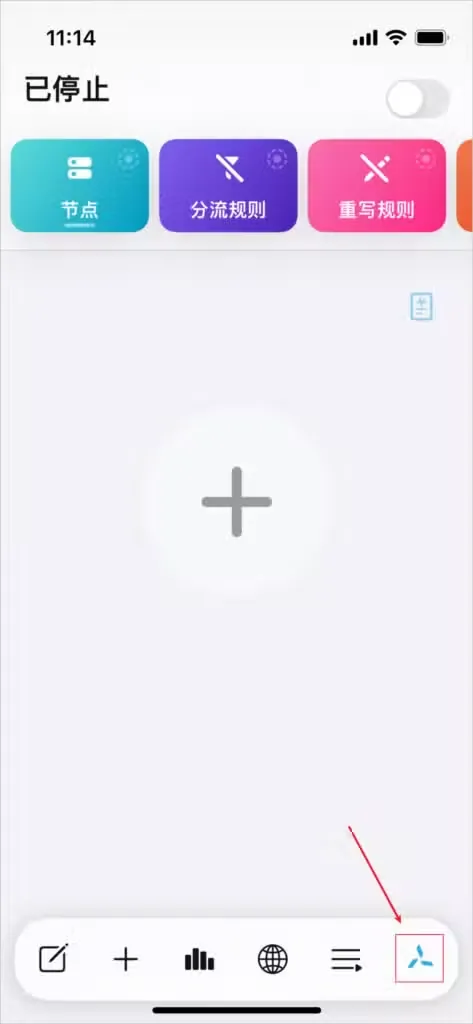
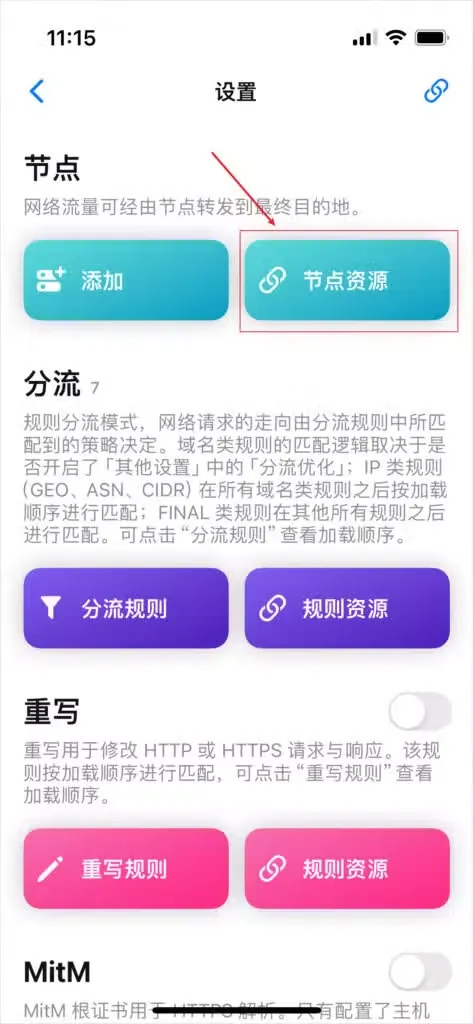
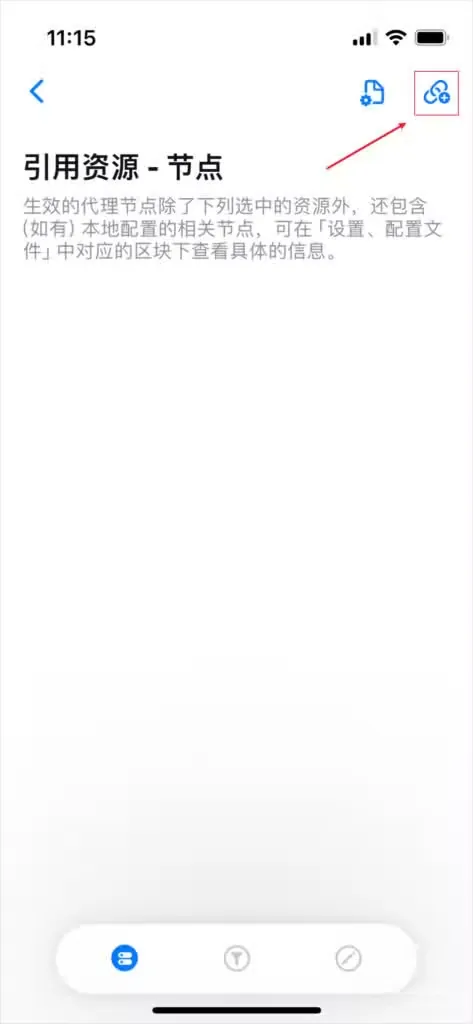
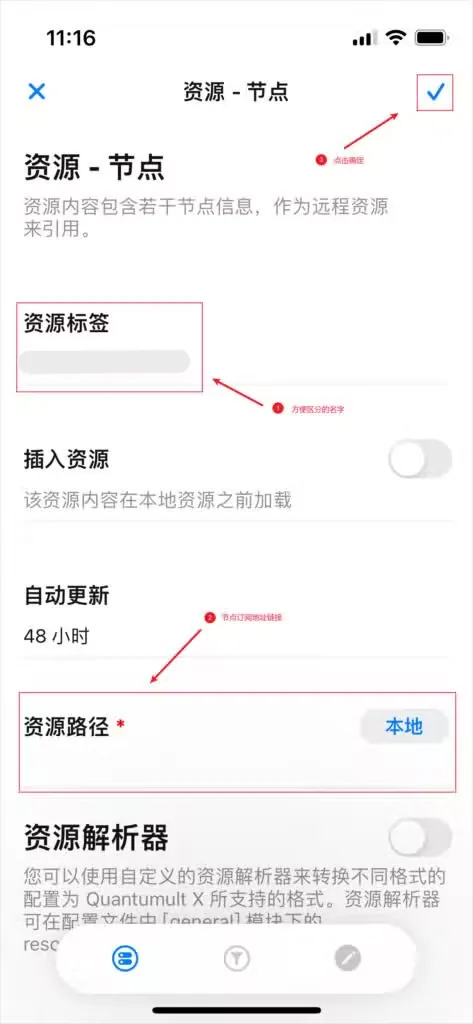
在 Quantumult X 中选择配置和节点后再启动连接。系统首次询问 VPN 权限时核对应用名称,只授予建立本地 VPN 所需的权限。
连接已启用,系统权限提示与当前软件名称一致。
确认 Quantumult X 能更新配置并完成基础访问。遇到失败时先关闭连接,记录错误提示,再分别检查订阅有效期、系统时间、网络权限和当前项目文档。
基础网页可访问,并且你知道如何关闭连接、恢复原网络。
连接不成功
先找到最接近的现象,再逐项检查。这样比反复重装客户端更快。
Quantumult X 适用于 iOS、iPadOS、tvOS、visionOS。App Store 的地区可用性可能不同,请使用自己的商店账号查看。
进入下载区选择适合当前设备的版本,安装后按教程导入订阅并完成连接测试。