FlClash 适用于 Windows、MacOS、Linux、Android。项目仍在维护,安装前请确认当前版本支持你的设备。
进入下载区查看可用版本和安装入口,安装后按教程导入订阅并完成连接测试。
客户端下载与教程
先选择 FlClash 的当前发布版和对应设备文件,再按教程完成安装、订阅导入与连接。
直接答案
FlClash 可在 Windows、macOS、Linux、Android 使用,容易上手。当前发布版为 v0.8.96,按设备和处理器选择文件后即可跟随教程导入订阅。
开始前确认
来源与下载
Windows · x64 · 36 MB
SHA-256 cecb88b0ea1e17e255cbb815d8bfcbcaa580b1b5c6c9095e64413d063f05176a
Windows · x64 · 57.5 MB
SHA-256 94a6683558e5dda46559b30f06730a71cb8a0dfb812e70288fde2be9a96fda70
Windows · ARM64 · 33.3 MB
SHA-256 58fb865a1af2a6f1966c5d67ab8a8994810c99a480cb447ad2a2c6d2b5a174d0
Windows · ARM64 · 53.5 MB
SHA-256 ceecb47b9f1db3c840f25ccf0c233c434508d2363d1cd82b400e1ccabb920711
macOS · x64 · 64.8 MB
SHA-256 a687d78658d3ea23f5cd6a7691679a02ad656ccdf41c811aea1fd49c317886b8
macOS · ARM64 · 62.4 MB
SHA-256 f0d3d6f4d381ec2a9c05850b076b51ea796d335296ba1aa56388d105ec0d90c0
Linux · x64 · 58.9 MB
SHA-256 7a874aac6ce7608d268d25a94690b995c6c06ddd1c66851678c821c8052d3cee
Linux · x64 · 40.1 MB
SHA-256 b24f5aa073952fabfb5b65d67f2800c824fb6a5bce8663524382dc7319d3864c
Linux · x64 · 49.6 MB
SHA-256 88bba3e0cda4b708de1351c9b16753fae682d47349f9e78deeed2516c62f1554
Linux · ARM64 · 37.2 MB
SHA-256 9156147ed59e6f71edfbe7a4e27e8187bfc79d43133d4aeb2f6e5fa5f76adca2
Android · ARM64 · 52.4 MB
SHA-256 436084eb364f1301e9623b922f088fafde3a407efc0cf3116866ea9da1800a77
Android · ARMv7 · 52.3 MB
SHA-256 6aa09b9caa0963e837a8e2547b5b05b0ede1df1dcc6baa5a08a8aafe22e6cf74
Android · x64 · 54.6 MB
SHA-256 c114791c3e8319d23fca353c57c8664d113c666341476c980d19005838d42f0b
安装与配置
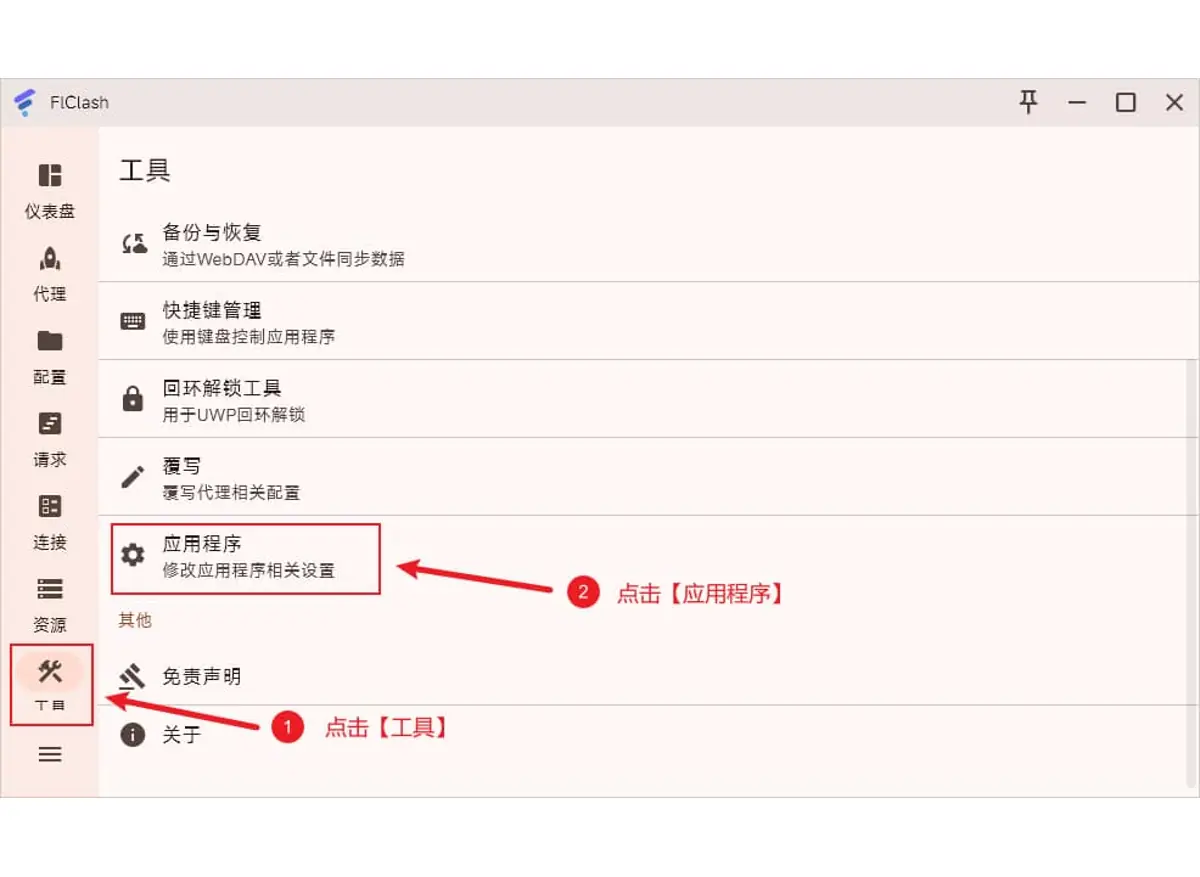
下面按用户提供的 Windows 截图完成 FlClash 配置。先在配置页添加 URL,再选择节点并开启系统代理,最后从工具页检查应用设置。
从服务账户中复制供 FlClash 使用的订阅地址,先确认套餐仍有效。若地址曾经公开泄露,应先在服务端重置,再继续配置。
订阅仍有效,地址没有出现在公开页面或共享截图中。
从页面列出的公开来源获取 FlClash,再按当前设备的平台、CPU 架构与系统版本选择对应安装方式。桌面端、移动端和路由器端的权限与文件不能互相套用。
FlClash 能正常打开,来源与设备平台已经核对。

进入 FlClash 的配置页,点击添加配置并选择 URL 方式,粘贴完整订阅地址后提交。配置卡片出现以后执行刷新,等待节点与策略组加载完成。
配置页出现新的配置卡片,刷新后没有解析错误。
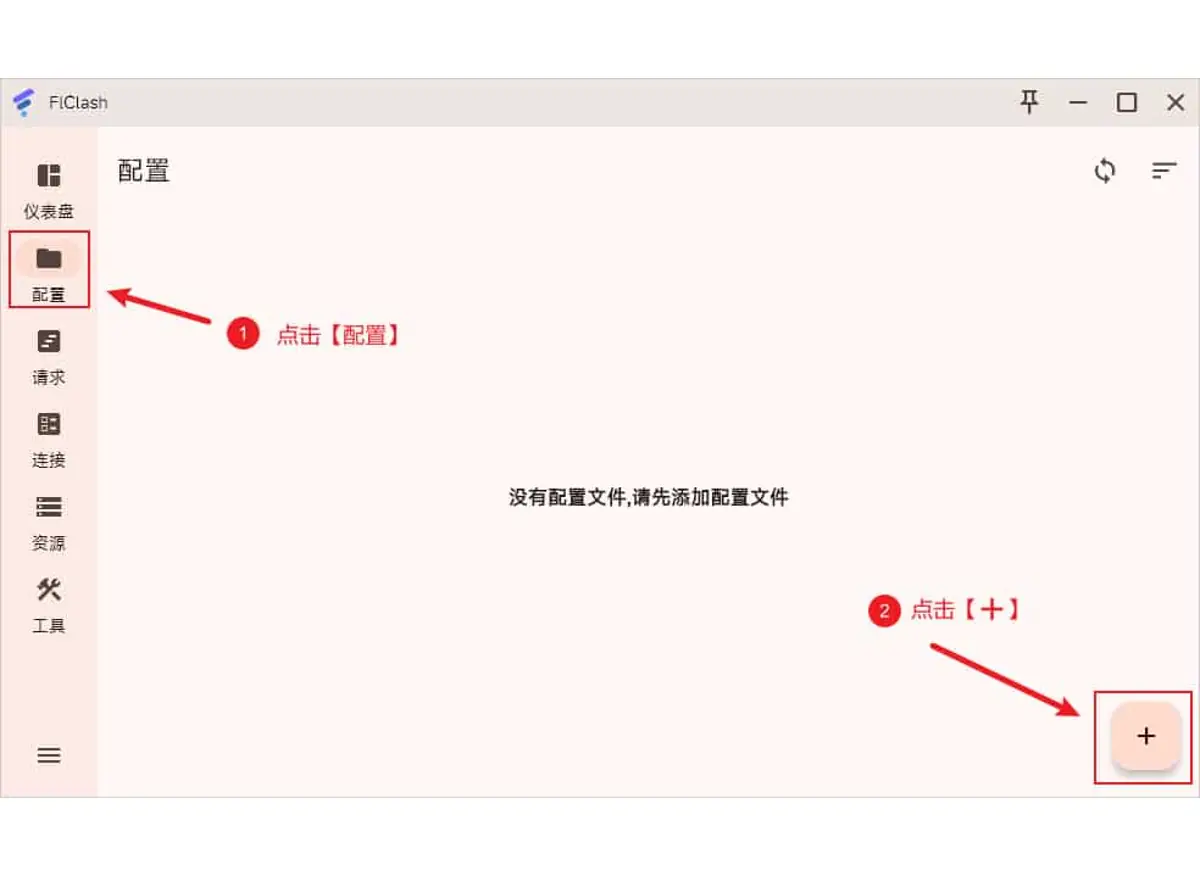
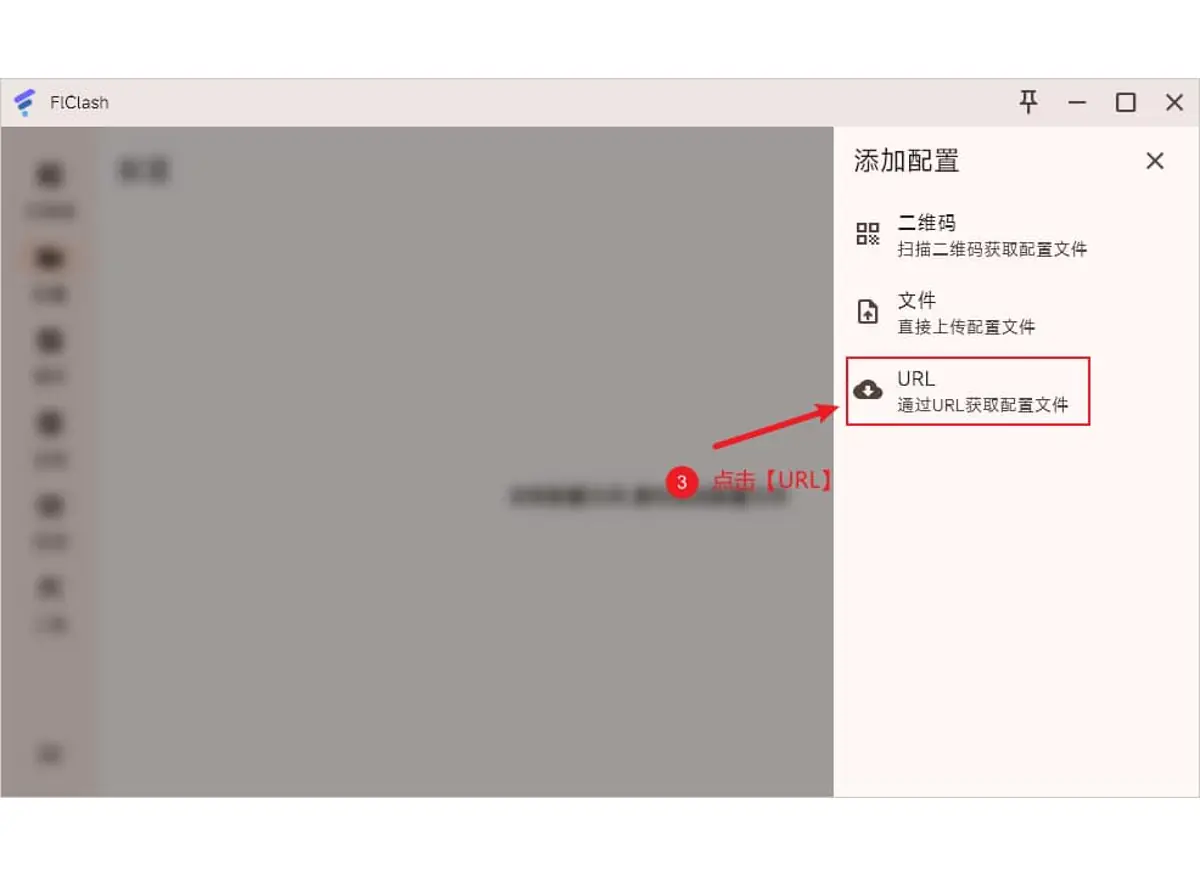
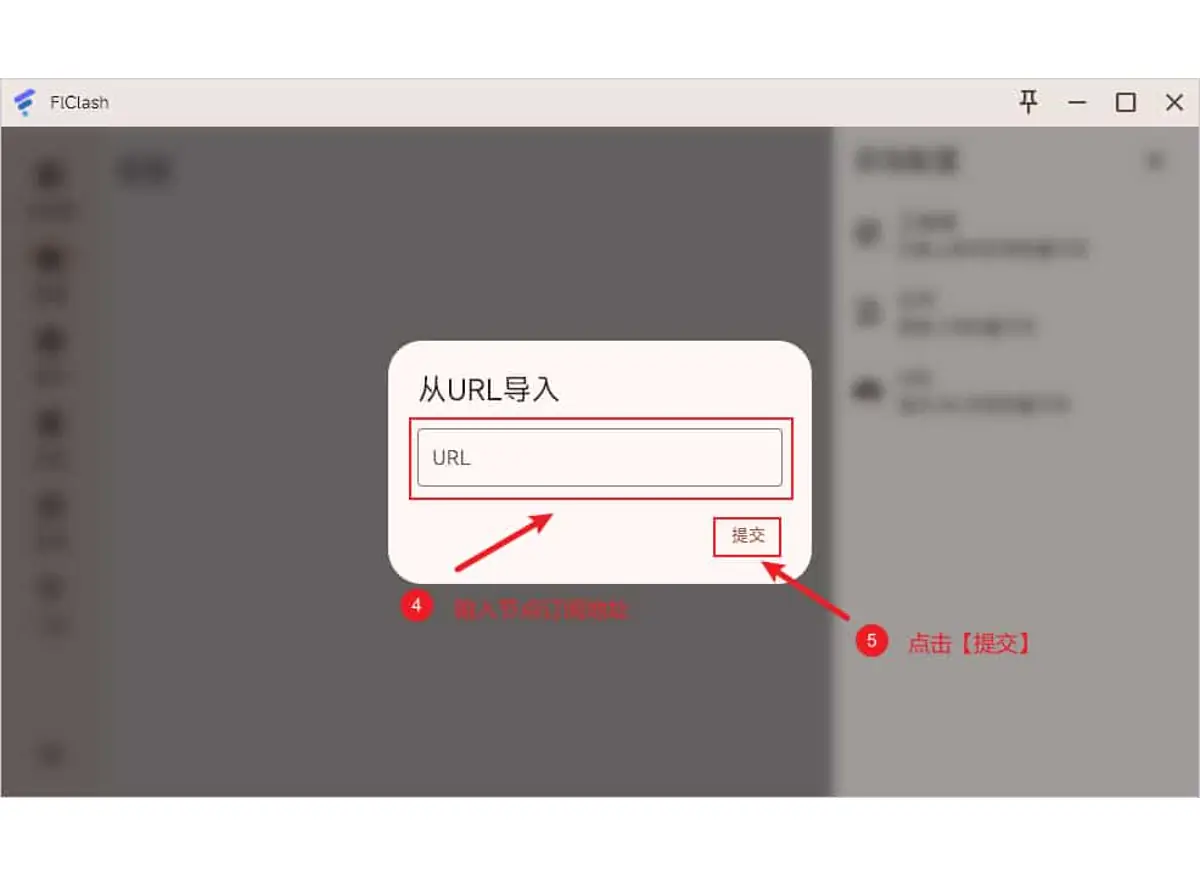
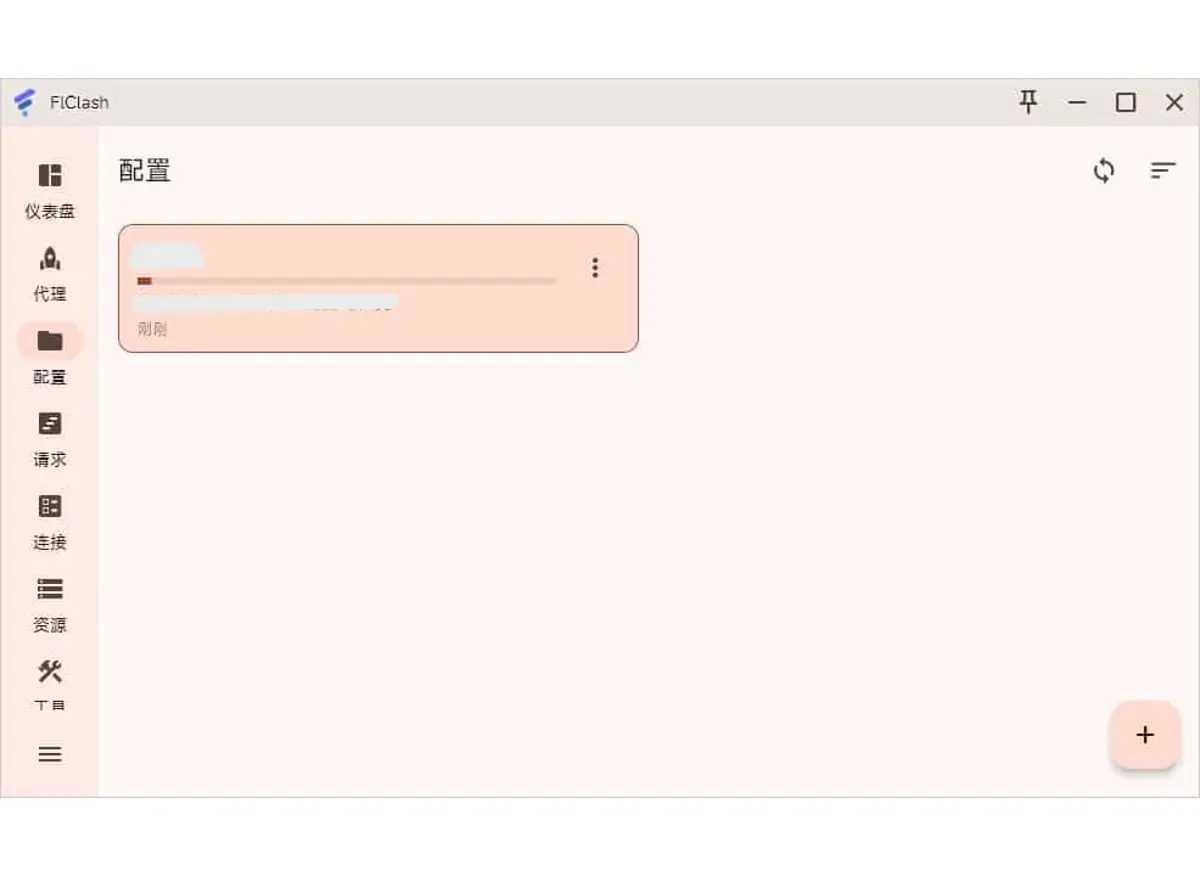
在当前设备打开代理页,在需要的策略组中选择节点,再回到首页开启系统代理。首次连接保持默认规则模式,只用普通网页确认基础连接。
策略组中有当前选中的节点,首页显示系统代理已经开启。
打开工具页进入应用程序设置,确认自动启动和后台行为符合自己的需要。随后关闭系统代理,检查 Windows 普通网络能够立即恢复。
应用设置可以打开,系统代理关闭后原网络正常。
连接不成功
先找到最接近的现象,再逐项检查。这样比反复重装客户端更快。
FlClash 适用于 Windows、MacOS、Linux、Android。项目仍在维护,安装前请确认当前版本支持你的设备。
进入下载区查看可用版本和安装入口,安装后按教程导入订阅并完成连接测试。